
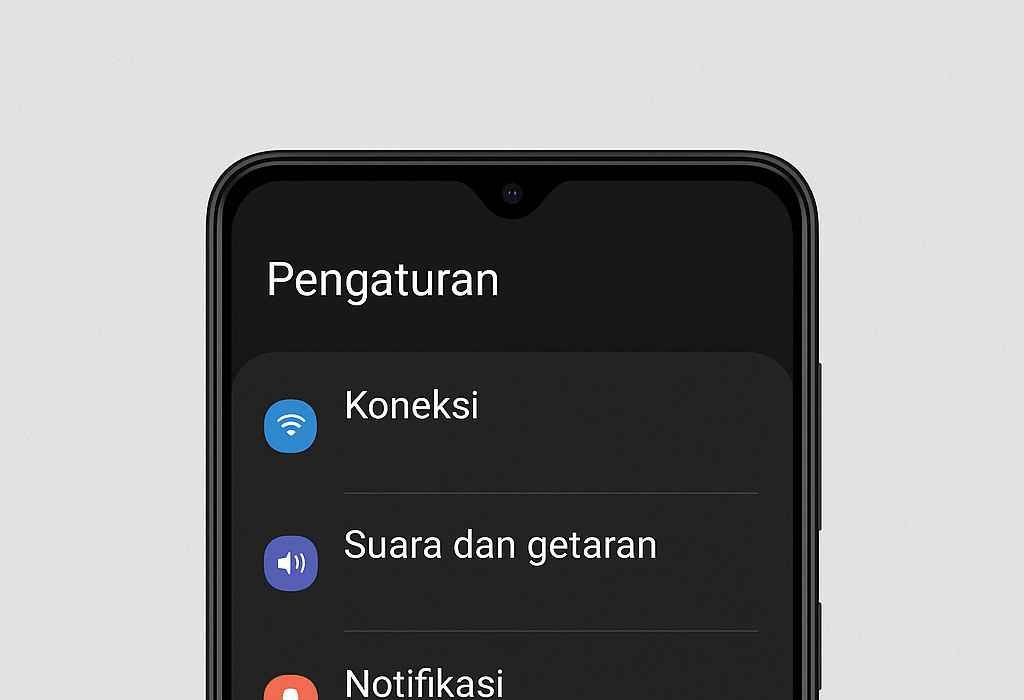
Suratkami.com, Jakarta – Mode Pengembang di Samsung Galaxy A22 5G SM-A226B/DS ternyata menyimpan banyak fitur tersembunyi yang jarang diketahui pengguna. Mulai dari pengaturan debugging USB hingga opsi kecepatan animasi, fitur ini bisa membuat ponsel terasa lebih cepat dan efisien.
Banyak pengguna Samsung tidak sadar bahwa perangkat mereka punya “menu rahasia” ini. Padahal, dengan mengaktifkannya, pengguna bisa memantau performa ponsel, mengubah konfigurasi sistem, hingga melakukan pengujian aplikasi layaknya teknisi profesional.
Namun, sebelum mencoba, pengguna disarankan memahami langkah-langkahnya dengan benar agar tidak terjadi kesalahan konfigurasi yang bisa memengaruhi sistem. Berikut panduan lengkap untuk mengaktifkan Mode Pengembang di Samsung Galaxy A22 5G SM-A226B/DS.

Apa Itu Mode Pengembang di Samsung Galaxy A22 5G SM-A226B/DS?
Mode Pengembang atau Developer Options adalah fitur tersembunyi yang memungkinkan pengguna mengakses pengaturan lanjutan sistem Android. Fitur ini biasanya digunakan oleh pengembang aplikasi, teknisi, atau pengguna yang ingin mengoptimalkan performa perangkat.
Dengan mengaktifkan Mode Pengembang di Samsung Galaxy A22 5G, kamu bisa mengubah opsi seperti USB Debugging, animasi sistem, hingga batas proses latar belakang. Bahkan, pengguna bisa melakukan simulasi antarmuka atau menonaktifkan beberapa fitur visual untuk mempercepat respon layar.
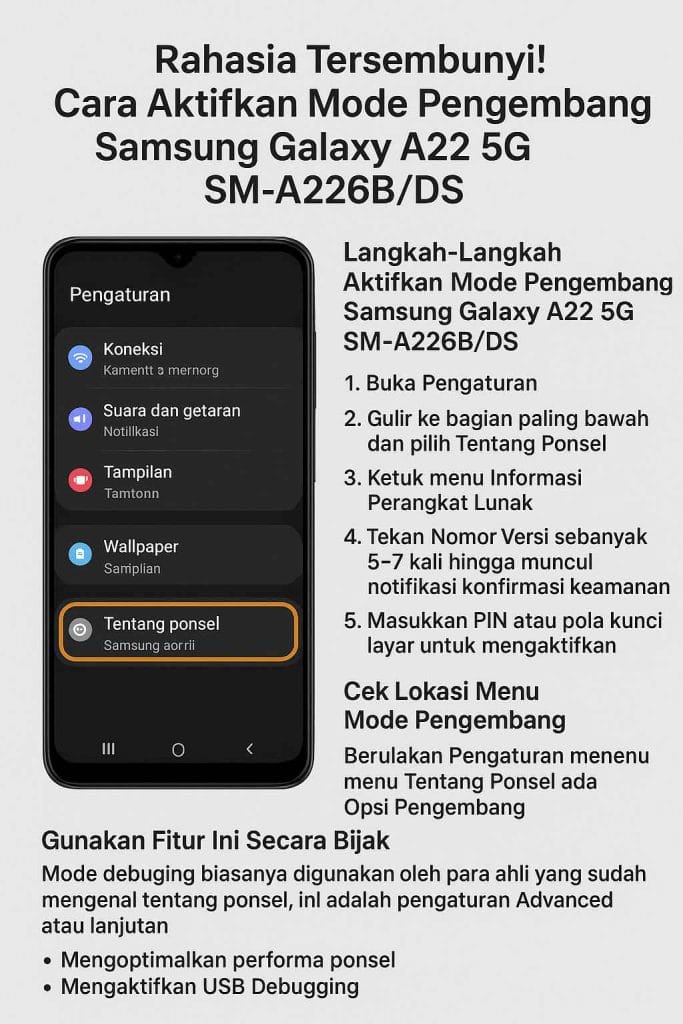
Langkah-Langkah Aktifkan Mode Pengembang Samsung Galaxy A22 5G SM-A226B/DS
Untuk mengaktifkan Mode Pengembang, kamu tidak memerlukan aplikasi tambahan. Cukup ikuti langkah berikut ini:
- Buka Pengaturan (Settings) di Samsung Galaxy A22 5G SM-A226B/DS.
- Gulir ke bagian paling bawah dan pilih Tentang Ponsel (About Phone).
- Ketuk menu Informasi Perangkat Lunak (Software Information).
- Tekan Nomor Versi (Build Number) sebanyak 5–7 kali hingga muncul notifikasi konfirmasi keamanan.
- Masukkan PIN atau pola kunci layar untuk mengaktifkan.
Setelah itu, Mode Pengembang akan aktif secara otomatis. Menu baru ini biasanya muncul di bagian bawah Pengaturan, tepat di bawah opsi Tentang Ponsel.

Cek Lokasi Menu Mode Pengembang
Jika kamu sudah mengikuti langkah di atas dengan benar, saat membuka kembali menu Pengaturan, kamu akan melihat pilihan baru bernama Opsi Pengembang (Developer Options) atau Mode Debugging di bagian paling bawah.
Di dalam menu tersebut, kamu bisa mengaktifkan USB Debugging, Tampilan GPU Rendering, atau bahkan menyesuaikan kecepatan animasi sistem. Fitur-fitur ini sangat bermanfaat bagi kamu yang ingin menguji performa ponsel atau menghubungkannya dengan komputer untuk proses pengembangan aplikasi.
Gunakan Fitur Ini Secara Bijak
Meskipun menarik, fitur Mode Pengembang tidak disarankan untuk diubah tanpa pengetahuan yang cukup. Pengguna awam sebaiknya berhati-hati, karena salah konfigurasi bisa mengganggu stabilitas sistem.
Mode Debugging misalnya, dapat membuka akses sistem lebih luas sehingga berisiko jika diaktifkan terus-menerus tanpa tujuan jelas. Sebaiknya aktifkan hanya saat dibutuhkan, lalu nonaktifkan kembali setelah selesai digunakan.
Keuntungan Mengaktifkan Mode Pengembang
Beberapa manfaat yang bisa kamu dapatkan setelah mengaktifkan Mode Pengembang antara lain:

- Mengoptimalkan performa ponsel dengan mengatur kecepatan animasi.
- Mengaktifkan USB Debugging untuk transfer data cepat atau pengujian aplikasi.
- Melihat aktivitas proses di latar belakang.
- Mengatur batas aplikasi berjalan agar RAM lebih lega.
- Mengontrol perilaku jaringan dan debugging Bluetooth.
Fitur ini juga sangat berguna bagi pengguna yang ingin melakukan rooting (meskipun tidak disarankan) atau memasang ROM kustom.
Tips Aman Saat Menggunakan Mode Pengembang
Agar tetap aman, berikut beberapa tips penting:
- Jangan ubah pengaturan yang tidak kamu pahami.
- Matikan USB Debugging jika tidak digunakan untuk keamanan data.
- Hindari menginstal aplikasi dari sumber tidak dikenal.
- Lakukan restart setelah melakukan pengaturan agar sistem stabil.
Samsung sendiri sudah menyiapkan perlindungan keamanan agar pengguna tidak dapat merusak sistem dengan mudah. Setiap perubahan pada Mode Pengembang biasanya membutuhkan konfirmasi keamanan seperti PIN atau sidik jari.

Mode Pengembang untuk Optimalisasi Performa
Bagi kamu yang merasa ponsel lambat, mengatur kecepatan animasi di Mode Pengembang bisa jadi solusi cepat. Kurangi nilai Skala Animasi Jendela, Transisi, dan Animator menjadi 0.5x agar tampilan terasa lebih responsif.
Langkah sederhana ini sering digunakan oleh teknisi untuk meningkatkan kecepatan tampilan tanpa mengubah sistem utama.
Pertanyaan Umum (FAQ)
1. Apakah aman mengaktifkan Mode Pengembang di Samsung Galaxy A22 5G?
Ya, aman selama kamu tidak mengubah pengaturan yang tidak diketahui fungsinya. Pastikan untuk membaca setiap opsi sebelum menyalakannya.
2. Di mana letak Mode Pengembang setelah diaktifkan?
Menu Mode Pengembang muncul di bagian bawah Pengaturan, tepat di bawah menu Tentang Ponsel.
3. Apakah Mode Pengembang bisa menambah kecepatan ponsel?
Bisa. Dengan menurunkan skala animasi, tampilan ponsel terasa lebih cepat dan responsif.

Lenovo Tab Plus Gen 2 Resmi di Indonesia, Tablet Unik dengan 9 Speaker JBL
4. Apakah Mode Pengembang bisa digunakan untuk root?
Mode ini hanya membuka akses pengaturan lanjutan, bukan untuk rooting. Rooting adalah proses berbeda yang memiliki risiko lebih besar.
5. Bisakah Mode Pengembang dihapus?
Kamu bisa menonaktifkannya kapan saja dengan menggeser tombol di bagian atas menu Mode Pengembang ke posisi “off”.
Dengan mengikuti panduan di atas, pengguna Samsung Galaxy A22 5G SM-A226B/DS kini bisa lebih memahami seluk-beluk perangkatnya. Mode Pengembang bukan sekadar fitur rahasia, tapi juga alat yang bisa membantu meningkatkan efisiensi dan performa ponsel jika digunakan dengan bijak.